Domain währungswechselkurs.de kaufen?
Wir ziehen mit dem Projekt
währungswechselkurs.de um.
Sind Sie am Kauf der Domain
währungswechselkurs.de interessiert?
domain@kv-gmbh.de · 0541-91531010
Domain währungswechselkurs.de kaufen?
Wo finde ich die Checkbox?
Die Checkbox befindet sich normalerweise in Formularen oder auf Websites, wo Benutzer eine Auswahl treffen müssen. Sie wird oft als kleines Kästchen mit einem Häkchen dargestellt, das angeklickt werden kann. Um die Checkbox zu finden, scrolle auf der Seite nach unten oder suche nach dem entsprechenden Abschnitt im Formular. Manchmal ist die Checkbox auch mit einem Text oder einer Frage verbunden, die du beantworten musst. Wenn du die Checkbox immer noch nicht finden kannst, schaue nach Anweisungen oder Hinweisen auf der Seite, die dir helfen könnten, sie zu lokalisieren. **
Ist ein Checkbox als Pflichtfeld?
Ein Checkbox-Feld kann als Pflichtfeld definiert werden, indem es als erforderlich markiert wird. Wenn ein Benutzer das Kontrollkästchen nicht aktiviert, wird er daran gehindert, das Formular abzusenden, bis er das Pflichtfeld ausgefüllt hat. **

Ähnliche Suchbegriffe für Checkbox
Top-Angebote
Produkte zum Begriff Checkbox:
-
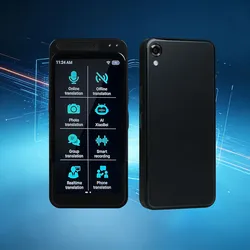
Revolutionärer Echtzeit-Übersetzer: 150 Sprachen, Sofort-Übersetzung, Text- & Sprachfunktion, Währungsrechner, grosses Display, KI-ChatbotLässt das Wörterbuch im Regal verstauben: Mit diesem hochwertigen Echtzeit-Übersetzer kannst du dich in den meisten Ländern verständigen. Und das ganz ohne Wörterbuch oder einen vorherigen Sprachkurs denn das Gerät hat eine kurze Reaktionszeit und kann sogar offline genutzt werden. Online hast du dann zwischen 150 verschiedenen Sprachen in Echtzeit die Wahl. Versteht das geschriebene Wort: Der Echtzeit-Übersetzer kann nicht nur übersetzen was dein Gesprächspartner sagt. Zusätzlich versteht das Gerät das geschriebene Wort. Dazu ist eine 5-Megapixel-Kamera integriert. Scanne bzw. fotografiere ganz einfach einen unverständlichen Text. Binnen Sekunden hat das kleine Sprachgenie die Übersetzung parat. Ideal für Speisekarten Flyer oder Warnschilder deren Inhalt du nicht verstehst. Kann auch offline genutzt werden: Steht dir kein WLAN zur Verfügung kann der Echtzeit-Übersetzer auch offline genutzt werden. Dazu stehen dir 21 vorinstallierte Sprachen zur Verfügung. Danach verrichtet der mobile Übersetzer auch ohne WLAN-Verbindung seinen Dienst. So werden selbst Ferneisen zum entspannten Vergnügen und Sprachbarrieren können dich nie wieder von einer angeregten Unterhaltung abhalten. Ganz nebenbei kann der Übersetzer auch als Währungsrechner genutzt werden. Echtzeit-Übersetzer: Beherrscht 150 verschiedene Sprachen und Dialekte (siehe Liste am Ende der Spezifikationen) Offline-Übersetzung zwischen 21 Sprachen: Chinese English (United States) Japanese French German Spanish Russian Korean Persian Italian Portuguese Dutch Hindi (India) Indonesian Thai Arabic (Saudi) Turkish Cantonese Cantonese (Traditional) Vietnamese Chinese (Traditional) Lässt sich einfach bedienen Manuelle Spracheinstellung und automatische Erkennung Schnelle Reaktionszeit: 0 2 Sekunden Grosser IPS-Touchscreen mit 10 5 cm Bilddiagonale (4 5’’) und 540 x 1080 Pixel Auflösung Intuitives Menü: zeigt verwendete Sprachen erkannten Text mit Übersetzung Datum Uhrzeit und Akkustand an Inklusive KI-Chatbot Gruppenchat Funktion mit bis zu 500 Teilnehmer Optionale Sprachausgabe mit optionaler Wiederholung per Dual-Lautsprecher 5-MP-Kamera zum Übersetzen von Texten Speisekarten u.v.m. Integrierter Einheiten- und Währungsrechner Mikrofon mit aktiver Geräuschunterdrückung für klare Sprachaufnahmen ohne Umgebungslärm Bluetooth für Verbindung zu Kopfhörer Lautsprecher oder Freisprechsystem Aufnahmefunktion mit Anzeige in Original-Sprache und übersetzt Aufnahmedauer: bis zu 1 h WiFi-kompatibel: unterstützt WLAN 802.11b/g/n Speicher: 1 GB Arbeitsspeicher 8 GB ROM-Speicher Stromversorgung: integrierter Li-Ion-Akku mit 1500 mAh Laufzeit ca. 5-7 Stunden Masse: 11 8 x 5 5 x 1 1 cm Gewicht 103 g Lieferumfang: Übersetzer inkl. USB-Ladekabel und Anleitung Online-Übersetzung zwischen 150 Sprachen: Albanian (Albanian) Arabic (Algeria) Arabic (United Arab Emirates) Arabic (Oman) Arabic (Egypt) Arabic (State of Palestine) Arabic (Bahrain) Arabic (Qatar) Arabic (Kuwait) Arabic (Lebanon) Arabic (Mauritania) Arabic (Morocco) Arabic (Saudi) Arabic (Tunisia) Arabic (Syria) Arabic (Yemen) Arabic (Iraq) Arabic (Israel) Arabic (Jordan) Amharic Azerbaijani Irish (Ireland) Estonian (Estonia) Basque Bulgarian Icelandic Polish Bosnian (Bosnia and Herzegovina) Persian Danish German German (Austria) German (Switzerland) Russian French French (Belgium) French (Canada) French (Switzerland) Filipino Finnish Khmer (Cambodia) Georgian Gujarati (India) Kazakh (Kazakhstan) Korean Dutch Dutch (Belgium) Galician (Spain) Catalan Czech Kannada (India) Xhosa (South Africa) Croatian Latvian Lao Lithuanian Kikwanda Romanian Maltese (Malta) Marathi (India) Malayalam (India) Malay Macedonian (North Macedonian) Mongolian (Mongolian) Bengali Bengali (India) Burmese Afrikaans (South Africa) Nepali Norwegian Punjabi (Gurumuki India) Portuguese Portuguese (Brazil) Pashto (Afghanistan) Japanese Swedish Serbian Sinhala (Sri Lanka) Slovak Slovenian Kiswahili (Kenya) Kiswahili (Tanzania) Somali (Somali) Telugu (India) Tamil (Malaysia)179,99 €*Versand: 0,00 €Sichere Weiterleitung zum Anbieter
-
Die Wechselkursentwicklung der osteuropäischen Währungen, Taschenbuch von Tim Bachmann, GRIN, 978-3-640-98509-8Die Wechselkursentwicklung Der Osteuropäischen Währungen, Taschenbuch Von Tim Bachmann, Grin, 978-3-640-98509-8, Seitenanzahl: 3219,95 €*Versand: 0,00 €Sichere Weiterleitung zum Anbieter
-
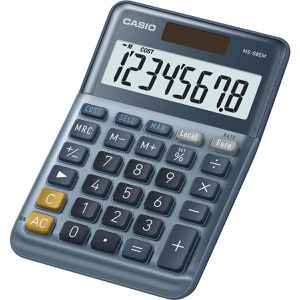
Casio Taschenrechner MS-88EM, Währungsumrechnung, 8-stelliges LC-Display, Solar- & BatteriebetriebMit Währungsumrechner für effizienteres Rechnen und das Erstellen von Rechnungen und Angeboten in unterschiedlichen Währungen Größe: 10,1 x 14,9 x 2,8 cm, Gewicht: 120 g 3-Tasten-Speicher, Gewinnspannenrechnung (Cost/Sell/Margin), Vorzeichenwechsel und Korrekturtaste für erhöhten Komfort Optimal für die Anwendung in Büros und Geschäften, mit Prozenttaste Große Kunststofftasten und großes Display mit Tausenderunterteilung für bequeme Eingabe und gute Lesbarkeit Duale Stromversorgung mit Solarzellen und LR54-Batterie (im Lieferumfang) Hochwertig verarbeitet mit Metallfront Leicht zu reinigen für eine lange Nutzungsdauer Recycelt, oberer und unterer Teil des Gehäuses bestehen aus Recycling-Material Lieferung: inkl. Knopfzelle LR54 Besonderheit: Solar- und Batteriebetrieb Merkmale: Stromversorgung: Batterie & Solar Display: 8-stellig Funktionen: mit Speicher, mit Währungsumrechnung Gehäuse: groß Farbe: blau17,48 €*Versand: 4,15 €Sichere Weiterleitung zum Anbieter


-
Wie erstelle ich eine Checkbox in Excel?
Um eine Checkbox in Excel zu erstellen, gehe wie folgt vor: Klicke auf das Entwicklertools-Registerkarte in der Menüleiste, dann auf "Einfügen" und wähle "Formularsteuerelemente". Wähle das Kontrollkästchen aus und ziehe es auf die gewünschte Zelle in deinem Arbeitsblatt. Du kannst die Checkbox dann anpassen, indem du mit der rechten Maustaste darauf klickst und "Eigenschaften" auswählst. **
-
Wie kann man eine Checkbox im Browser speichern?
Um eine Checkbox im Browser zu speichern, kann man entweder den Zustand der Checkbox in einem Cookie speichern oder die Checkbox in einer Datenbank speichern, wenn man eine serverseitige Lösung verwendet. Alternativ kann man auch den Local Storage des Browsers verwenden, um den Zustand der Checkbox zu speichern. **
-
Wie kann man nur eine Checkbox gleichzeitig auswählen?
Um sicherzustellen, dass nur eine Checkbox gleichzeitig ausgewählt werden kann, können Sie den Namen (name) der Checkboxen gleich halten und den Wert (value) der Checkboxen unterschiedlich gestalten. Dadurch wird sichergestellt, dass nur eine Checkbox mit demselben Namen ausgewählt werden kann. Sie können auch JavaScript verwenden, um sicherzustellen, dass nur eine Checkbox ausgewählt ist, indem Sie die anderen Checkboxen deaktivieren, wenn eine ausgewählt wird. **
-
Wie speichert man den Checkbox-Status im LocalStorage?
Um den Checkbox-Status im LocalStorage zu speichern, musst du zunächst den aktuellen Status der Checkbox abrufen. Dies kann mit JavaScript und der Methode `querySelector` erfolgen. Anschließend kannst du den Status in den LocalStorage mit der Methode `setItem` speichern. Um den Status später wieder abzurufen, verwendest du die Methode `getItem` und setzt den Checkbox-Status entsprechend. **
Wie erstelle ich Bilder, die wie eine Checkbox funktionieren?
Um Bilder zu erstellen, die wie eine Checkbox funktionieren, kannst du eine Grafiksoftware wie Photoshop oder GIMP verwenden. Erstelle ein Rechteck oder eine quadratische Form und fülle es mit einer Farbe, die den Hintergrund darstellt. Füge dann ein kleineres Rechteck oder eine quadratische Form hinzu, das die Checkbox darstellt, und fülle es mit einer anderen Farbe, um anzuzeigen, ob sie aktiviert oder deaktiviert ist. **
Warum lässt sich die Kubuntu Tkinter Checkbox nicht ankreuzen?
Es gibt verschiedene mögliche Gründe, warum sich eine Tkinter-Checkbox in Kubuntu nicht ankreuzen lässt. Einer der häufigsten Gründe ist, dass die Checkbox deaktiviert oder nicht anklickbar ist. Überprüfen Sie, ob die Checkbox aktiviert ist und ob das entsprechende Ereignis (z.B. "command" oder "variable") korrekt konfiguriert ist. Ein weiterer möglicher Grund könnte sein, dass es ein Problem mit der Installation oder Konfiguration von Tkinter auf Ihrem System gibt. Stellen Sie sicher, dass Tkinter ordnungsgemäß installiert ist und dass Sie die neueste Version verwenden. **
Top-Angebote
Produkte zum Begriff Checkbox:
-
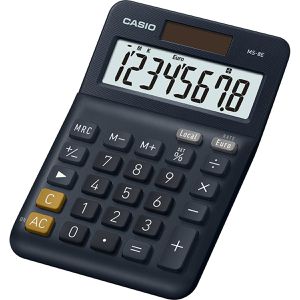
Casio Taschenrechner MS-8E, mit WährungsumrechnungSie erhalten den Nachfolger des Casio MS 8 VER II, MS 8E Größe: 10,1 x 14,9 x 2,8 cm, Gewicht: 105 g Mit Währungsumrechner für effizienteres Rechnen und das Erstellen von Rechnungen und Angeboten in unterschiedlichen Währungen 3-Tasten-Speicher, Vorzeichenwechsel, Tausender-Unterteilung, Profi-Prozentrechnung und Schnellkorrekturtaste für erhöhten Komfort Großer Tischrechner, optimal für die Anwendung in Büros und Geschäften, mit Prozent-Taste, die auch als Mark Up-Taste (Gewinnaufschlag) verwendet wird Kunststofftasten und großes, angewinkeltes Display für bequeme Eingabe und gute Lesbarkeit Gummifüße für einen sicheren Stand Duale Stromversorgung mit Solarzellen und LR54 - Batterie (im Lieferumfang), Solarbetrieb schont die Batterie und erhöht deren Lebensdauer deutlich Lieferung: inkl. Knopfzelle LR54 Besonderheit: Solar- und Batteriebetrieb Merkmale: Stromversorgung: Batterie & Solar Display: 8-stellig Funktionen: mit Speicher, mit Währungsumrechnung Gehäuse: groß Farbe: schwarz12,10 €*Versand: 4,15 €Sichere Weiterleitung zum Anbieter
-
Revolutionärer Echtzeit-Übersetzer: 150 Sprachen, Sofort-Übersetzung, Text- & Sprachfunktion, Währungsrechner, grosses Display, KI-ChatbotLässt das Wörterbuch im Regal verstauben: Mit diesem hochwertigen Echtzeit-Übersetzer kannst du dich in den meisten Ländern verständigen. Und das ganz ohne Wörterbuch oder einen vorherigen Sprachkurs denn das Gerät hat eine kurze Reaktionszeit und kann sogar offline genutzt werden. Online hast du dann zwischen 150 verschiedenen Sprachen in Echtzeit die Wahl. Versteht das geschriebene Wort: Der Echtzeit-Übersetzer kann nicht nur übersetzen was dein Gesprächspartner sagt. Zusätzlich versteht das Gerät das geschriebene Wort. Dazu ist eine 5-Megapixel-Kamera integriert. Scanne bzw. fotografiere ganz einfach einen unverständlichen Text. Binnen Sekunden hat das kleine Sprachgenie die Übersetzung parat. Ideal für Speisekarten Flyer oder Warnschilder deren Inhalt du nicht verstehst. Kann auch offline genutzt werden: Steht dir kein WLAN zur Verfügung kann der Echtzeit-Übersetzer auch offline genutzt werden. Dazu stehen dir 21 vorinstallierte Sprachen zur Verfügung. Danach verrichtet der mobile Übersetzer auch ohne WLAN-Verbindung seinen Dienst. So werden selbst Ferneisen zum entspannten Vergnügen und Sprachbarrieren können dich nie wieder von einer angeregten Unterhaltung abhalten. Ganz nebenbei kann der Übersetzer auch als Währungsrechner genutzt werden. Echtzeit-Übersetzer: Beherrscht 150 verschiedene Sprachen und Dialekte (siehe Liste am Ende der Spezifikationen) Offline-Übersetzung zwischen 21 Sprachen: Chinese English (United States) Japanese French German Spanish Russian Korean Persian Italian Portuguese Dutch Hindi (India) Indonesian Thai Arabic (Saudi) Turkish Cantonese Cantonese (Traditional) Vietnamese Chinese (Traditional) Lässt sich einfach bedienen Manuelle Spracheinstellung und automatische Erkennung Schnelle Reaktionszeit: 0 2 Sekunden Grosser IPS-Touchscreen mit 10 5 cm Bilddiagonale (4 5’’) und 540 x 1080 Pixel Auflösung Intuitives Menü: zeigt verwendete Sprachen erkannten Text mit Übersetzung Datum Uhrzeit und Akkustand an Inklusive KI-Chatbot Gruppenchat Funktion mit bis zu 500 Teilnehmer Optionale Sprachausgabe mit optionaler Wiederholung per Dual-Lautsprecher 5-MP-Kamera zum Übersetzen von Texten Speisekarten u.v.m. Integrierter Einheiten- und Währungsrechner Mikrofon mit aktiver Geräuschunterdrückung für klare Sprachaufnahmen ohne Umgebungslärm Bluetooth für Verbindung zu Kopfhörer Lautsprecher oder Freisprechsystem Aufnahmefunktion mit Anzeige in Original-Sprache und übersetzt Aufnahmedauer: bis zu 1 h WiFi-kompatibel: unterstützt WLAN 802.11b/g/n Speicher: 1 GB Arbeitsspeicher 8 GB ROM-Speicher Stromversorgung: integrierter Li-Ion-Akku mit 1500 mAh Laufzeit ca. 5-7 Stunden Masse: 11 8 x 5 5 x 1 1 cm Gewicht 103 g Lieferumfang: Übersetzer inkl. USB-Ladekabel und Anleitung Online-Übersetzung zwischen 150 Sprachen: Albanian (Albanian) Arabic (Algeria) Arabic (United Arab Emirates) Arabic (Oman) Arabic (Egypt) Arabic (State of Palestine) Arabic (Bahrain) Arabic (Qatar) Arabic (Kuwait) Arabic (Lebanon) Arabic (Mauritania) Arabic (Morocco) Arabic (Saudi) Arabic (Tunisia) Arabic (Syria) Arabic (Yemen) Arabic (Iraq) Arabic (Israel) Arabic (Jordan) Amharic Azerbaijani Irish (Ireland) Estonian (Estonia) Basque Bulgarian Icelandic Polish Bosnian (Bosnia and Herzegovina) Persian Danish German German (Austria) German (Switzerland) Russian French French (Belgium) French (Canada) French (Switzerland) Filipino Finnish Khmer (Cambodia) Georgian Gujarati (India) Kazakh (Kazakhstan) Korean Dutch Dutch (Belgium) Galician (Spain) Catalan Czech Kannada (India) Xhosa (South Africa) Croatian Latvian Lao Lithuanian Kikwanda Romanian Maltese (Malta) Marathi (India) Malayalam (India) Malay Macedonian (North Macedonian) Mongolian (Mongolian) Bengali Bengali (India) Burmese Afrikaans (South Africa) Nepali Norwegian Punjabi (Gurumuki India) Portuguese Portuguese (Brazil) Pashto (Afghanistan) Japanese Swedish Serbian Sinhala (Sri Lanka) Slovak Slovenian Kiswahili (Kenya) Kiswahili (Tanzania) Somali (Somali) Telugu (India) Tamil (Malaysia)179,99 €*Versand: 0,00 €Sichere Weiterleitung zum Anbieter
-
Wo finde ich die Checkbox?
Die Checkbox befindet sich normalerweise in Formularen oder auf Websites, wo Benutzer eine Auswahl treffen müssen. Sie wird oft als kleines Kästchen mit einem Häkchen dargestellt, das angeklickt werden kann. Um die Checkbox zu finden, scrolle auf der Seite nach unten oder suche nach dem entsprechenden Abschnitt im Formular. Manchmal ist die Checkbox auch mit einem Text oder einer Frage verbunden, die du beantworten musst. Wenn du die Checkbox immer noch nicht finden kannst, schaue nach Anweisungen oder Hinweisen auf der Seite, die dir helfen könnten, sie zu lokalisieren. **
-
Ist ein Checkbox als Pflichtfeld?
Ein Checkbox-Feld kann als Pflichtfeld definiert werden, indem es als erforderlich markiert wird. Wenn ein Benutzer das Kontrollkästchen nicht aktiviert, wird er daran gehindert, das Formular abzusenden, bis er das Pflichtfeld ausgefüllt hat. **
-
Wie erstelle ich eine Checkbox in Excel?
Um eine Checkbox in Excel zu erstellen, gehe wie folgt vor: Klicke auf das Entwicklertools-Registerkarte in der Menüleiste, dann auf "Einfügen" und wähle "Formularsteuerelemente". Wähle das Kontrollkästchen aus und ziehe es auf die gewünschte Zelle in deinem Arbeitsblatt. Du kannst die Checkbox dann anpassen, indem du mit der rechten Maustaste darauf klickst und "Eigenschaften" auswählst. **
-
Wie kann man eine Checkbox im Browser speichern?
Um eine Checkbox im Browser zu speichern, kann man entweder den Zustand der Checkbox in einem Cookie speichern oder die Checkbox in einer Datenbank speichern, wenn man eine serverseitige Lösung verwendet. Alternativ kann man auch den Local Storage des Browsers verwenden, um den Zustand der Checkbox zu speichern. **
Ähnliche Suchbegriffe für Checkbox
-
Die Wechselkursentwicklung der osteuropäischen Währungen, Taschenbuch von Tim Bachmann, GRIN, 978-3-640-98509-8Die Wechselkursentwicklung Der Osteuropäischen Währungen, Taschenbuch Von Tim Bachmann, Grin, 978-3-640-98509-8, Seitenanzahl: 3219,95 €*Versand: 0,00 €Sichere Weiterleitung zum Anbieter
-
Casio Taschenrechner MS-88EM, Währungsumrechnung, 8-stelliges LC-Display, Solar- & BatteriebetriebMit Währungsumrechner für effizienteres Rechnen und das Erstellen von Rechnungen und Angeboten in unterschiedlichen Währungen Größe: 10,1 x 14,9 x 2,8 cm, Gewicht: 120 g 3-Tasten-Speicher, Gewinnspannenrechnung (Cost/Sell/Margin), Vorzeichenwechsel und Korrekturtaste für erhöhten Komfort Optimal für die Anwendung in Büros und Geschäften, mit Prozenttaste Große Kunststofftasten und großes Display mit Tausenderunterteilung für bequeme Eingabe und gute Lesbarkeit Duale Stromversorgung mit Solarzellen und LR54-Batterie (im Lieferumfang) Hochwertig verarbeitet mit Metallfront Leicht zu reinigen für eine lange Nutzungsdauer Recycelt, oberer und unterer Teil des Gehäuses bestehen aus Recycling-Material Lieferung: inkl. Knopfzelle LR54 Besonderheit: Solar- und Batteriebetrieb Merkmale: Stromversorgung: Batterie & Solar Display: 8-stellig Funktionen: mit Speicher, mit Währungsumrechnung Gehäuse: groß Farbe: blau17,48 €*Versand: 4,15 €Sichere Weiterleitung zum Anbieter
-
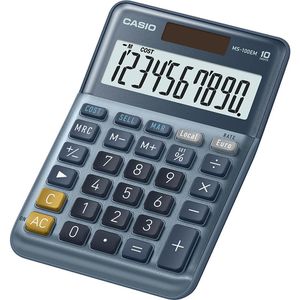
Casio Taschenrechner MS-100EM, Währungsumrechnung, 10-stelliges LC-Display, Solar- & BatteriebetriebMit Währungsumrechner für effizienteres Rechnen und das Erstellen von Rechnungen und Angeboten in unterschiedlichen Währungen Größe: 10,1 x 14,9 x 2,8 cm, Gewicht: 120 g Optimal für die Anwendung in Büros mit 3-Tasten-Speicher, Wurzelberechnung, Vorzeichenwechsel, Prozenttaste und Korrekturtaste Große Kunststofftasten und großes, angewinkeltes Display mit Rechenbefehlanzeige für bequeme Eingabe und gute Lesbarkeit Duale Stromversorgung mit Solarzellen und LR54-Batterie (im Lieferumfang) Lieferung: inkl. Knopfzelle LR54 Besonderheit: Solar- und Batteriebetrieb Merkmale: Stromversorgung: Batterie & Solar Display: 10-stellig Funktionen: mit Speicher, mit Währungsumrechnung Gehäuse: groß Farbe: blau20,60 €*Versand: 4,15 €Sichere Weiterleitung zum Anbieter
-
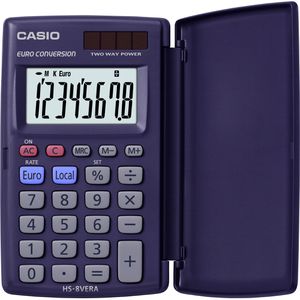
Casio Taschenrechner HS 8 VERA, Währungsumrechnung, 8-stellige LCD-Anzeige, Solar- & BatteriebetriebMit Währungsumrechner für effizienteres Rechnen und das Erstellen von Rechnungen und Angeboten in unterschiedlichen Währungen Größe: 6,3 x 10,4 x 1 cm, Gewicht: 45 g Optimal für die Anwendung in Büros und Geschäften, mit 3-Tasten-Speicher und Prozenttaste Große Kunststofftasten und extra großes Display mit Tausenderunterteilung für bequeme Eingabe und gute Lesbarkeit Duale Stromversorgung mit Solarzellen und LR54-Batterie (im Lieferumfang), Solarbetrieb schont die Batterie und erhöht deren Lebensdauer deutlich Nach hinten um 360° umschlagbare Schutzklappe verringert Verschleiß des Taschenrechners Lieferung: inkl. Knopfzelle LR54 Besonderheit: Solar- und Batteriebetrieb Merkmale: Stromversorgung: Batterie & Solar Display: 8-stellig Funktionen: mit Speicher, mit Währungsumrechnung Gehäuse: klein Farbe: blau6,09 €*Versand: 4,15 €Sichere Weiterleitung zum Anbieter
-
Wie kann man nur eine Checkbox gleichzeitig auswählen?
Um sicherzustellen, dass nur eine Checkbox gleichzeitig ausgewählt werden kann, können Sie den Namen (name) der Checkboxen gleich halten und den Wert (value) der Checkboxen unterschiedlich gestalten. Dadurch wird sichergestellt, dass nur eine Checkbox mit demselben Namen ausgewählt werden kann. Sie können auch JavaScript verwenden, um sicherzustellen, dass nur eine Checkbox ausgewählt ist, indem Sie die anderen Checkboxen deaktivieren, wenn eine ausgewählt wird. **
-
Wie speichert man den Checkbox-Status im LocalStorage?
Um den Checkbox-Status im LocalStorage zu speichern, musst du zunächst den aktuellen Status der Checkbox abrufen. Dies kann mit JavaScript und der Methode `querySelector` erfolgen. Anschließend kannst du den Status in den LocalStorage mit der Methode `setItem` speichern. Um den Status später wieder abzurufen, verwendest du die Methode `getItem` und setzt den Checkbox-Status entsprechend. **
-
Wie erstelle ich Bilder, die wie eine Checkbox funktionieren?
Um Bilder zu erstellen, die wie eine Checkbox funktionieren, kannst du eine Grafiksoftware wie Photoshop oder GIMP verwenden. Erstelle ein Rechteck oder eine quadratische Form und fülle es mit einer Farbe, die den Hintergrund darstellt. Füge dann ein kleineres Rechteck oder eine quadratische Form hinzu, das die Checkbox darstellt, und fülle es mit einer anderen Farbe, um anzuzeigen, ob sie aktiviert oder deaktiviert ist. **
-
Warum lässt sich die Kubuntu Tkinter Checkbox nicht ankreuzen?
Es gibt verschiedene mögliche Gründe, warum sich eine Tkinter-Checkbox in Kubuntu nicht ankreuzen lässt. Einer der häufigsten Gründe ist, dass die Checkbox deaktiviert oder nicht anklickbar ist. Überprüfen Sie, ob die Checkbox aktiviert ist und ob das entsprechende Ereignis (z.B. "command" oder "variable") korrekt konfiguriert ist. Ein weiterer möglicher Grund könnte sein, dass es ein Problem mit der Installation oder Konfiguration von Tkinter auf Ihrem System gibt. Stellen Sie sicher, dass Tkinter ordnungsgemäß installiert ist und dass Sie die neueste Version verwenden. **
* Alle Preise verstehen sich inklusive der gesetzlichen Mehrwertsteuer und ggf. zuzüglich Versandkosten. Die Angebotsinformationen basieren auf den Angaben des jeweiligen Shops und werden über automatisierte Prozesse aktualisiert. Eine Aktualisierung in Echtzeit findet nicht statt, so dass es im Einzelfall zu Abweichungen kommen kann. ** Hinweis: Teile dieses Inhalts wurden von KI erstellt.